


Met Split Screen in Windows kunt u meer werk naast elkaar doen, en de term in Windows is Snap Layouts. Er zijn een paar vooraf gedefinieerde lay-outs die u kunt gebruiken, of sleep de app-vensters naar een bepaald deel van uw computerscherm om de bewerkingsmodus te openen en meerdere vensters naast elkaar te hebben. Er zijn een paar manieren om Split Screen te gebruiken in Windows 11, en we zullen ze allemaal in dit artikel doornemen.
Methode 1: Gebruik Snap Layouts om het scherm te splitsen op Windows 11
De makkelijkste manier om te beginnen met split screen op Windows is door de snap layouts-functie te gebruiken die in Windows 11 is geïntroduceerd. De functie biedt een paar vooraf gedefinieerde lay-outs waarop u een of meerdere app-vensters wilt rangschikken. Hier leest u hoe u het gebruikt.
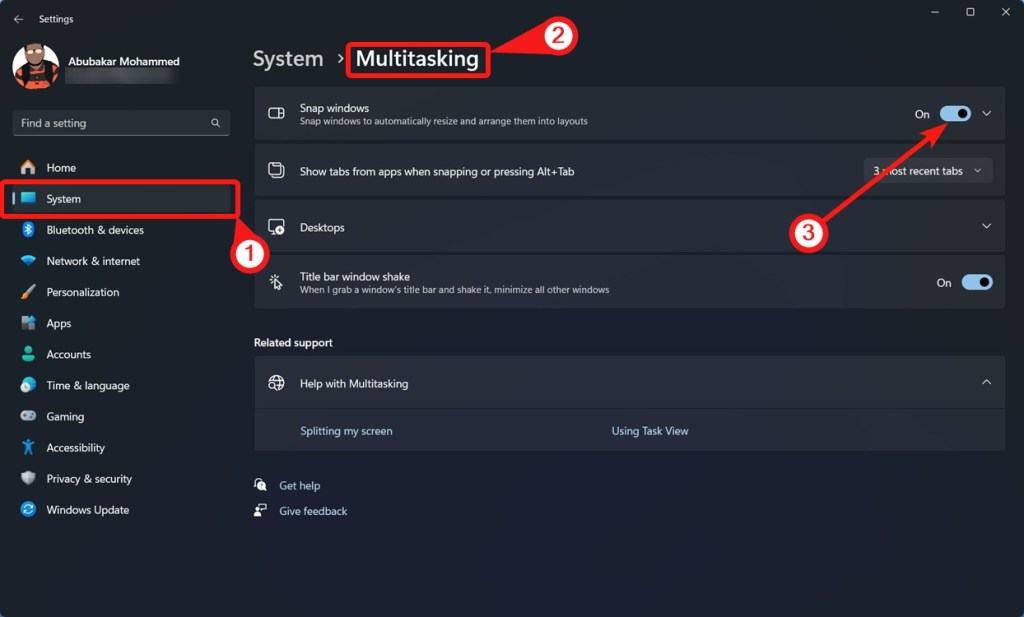
- Ga naar Instellingen > Systeem > Multitasking.
- Zet de Snap-vensters om deze functie in te schakelen.
- Beweeg nu de muis over de maximaliseer knop op een venster. U zou veel snap-layouts of arrangementopties moeten zien.
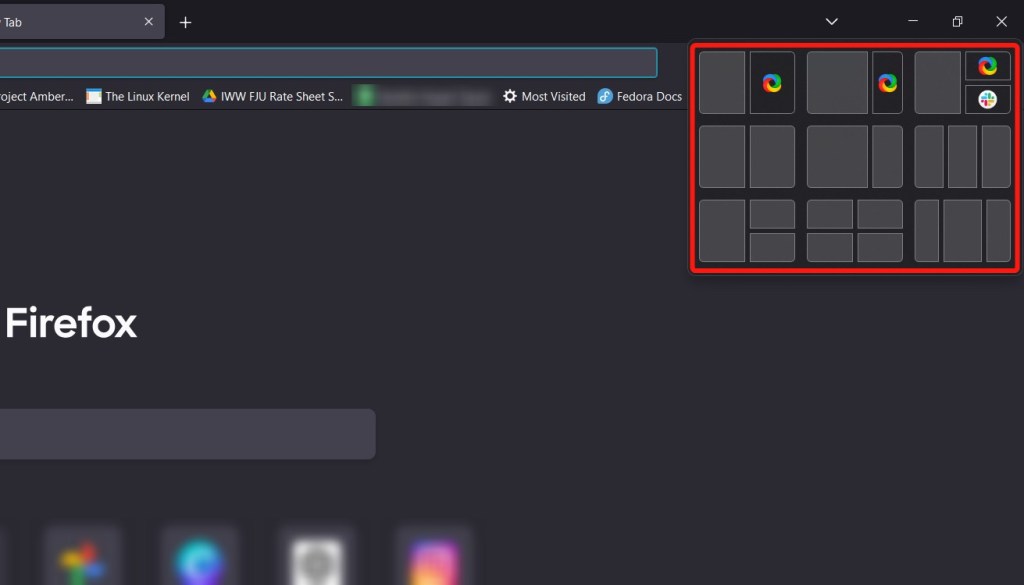
- Klik op een van de voorbeeldindelingen. Het huidige venster wordt dan automatisch aangepast aan het gewenste gebied.

- U ziet ook actieve apps waarmee u het huidige venster kunt vastmaken, zodat u snel kunt multitasken.
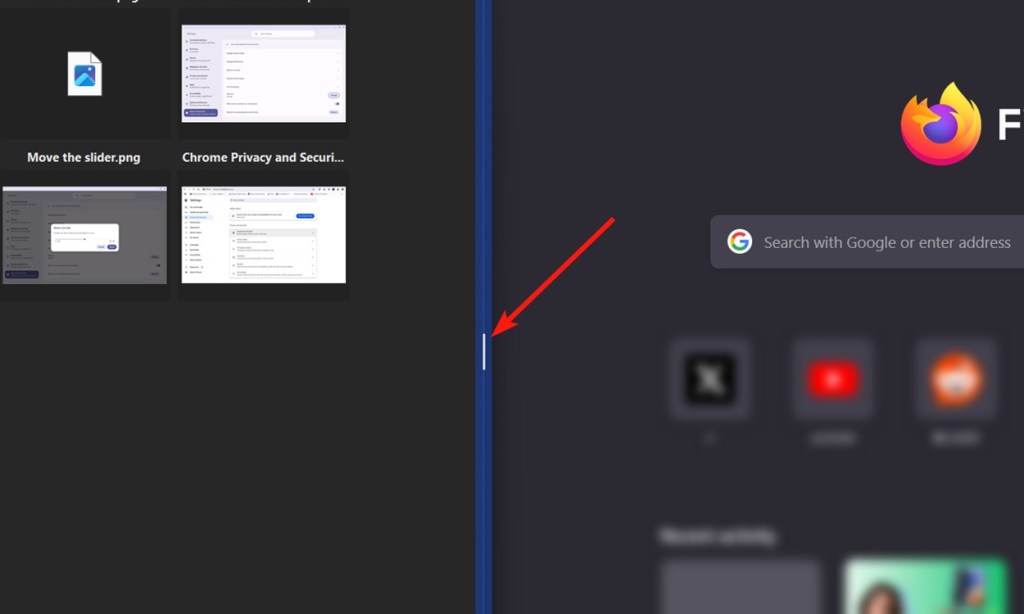
- Zodra u klaar bent, kunt u met de muis over de vensterranden bewegen om de grootte van de vensters aan te passen.
Hieronder vindt u een lijst met alle snap-layouts in termen van schermruimte:
- 50-50
- 75-25
- 50-25-25
- 25-50-25
- 33-33-33
- 25-25-25-25
Methode 2: App-vensters slepen en neerzetten
Als u een venster naar de uiteinden van uw scherm sleept, wordt het venster automatisch vastgeklikt. Hier leest u hoe u dit kunt doen als u dat wilt, bijvoorbeeld een 50-25-25-splitsing.
- Klik en sleep het venster naar één kant van het scherm om de snap-modus te openen.
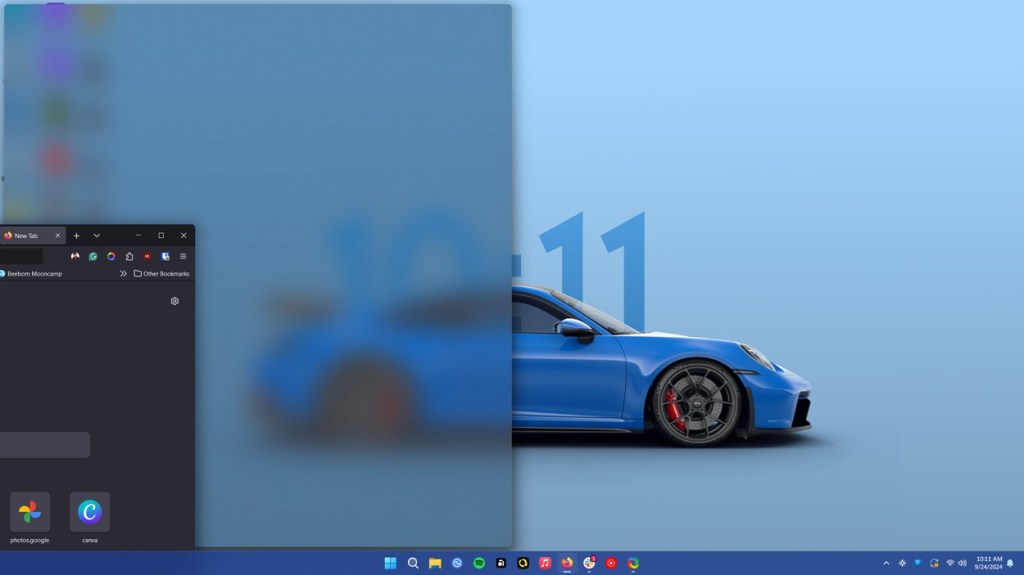
- Zodra u een venster hebt gesleept om 50% van het scherm in te nemen, selecteert u het andere venster voor een 50-50 verdeling.

- Sleep vervolgens het andere venster naar boven om een verdeling van 25% te maken en selecteer een ander venster om de resterende 25% in te nemen.
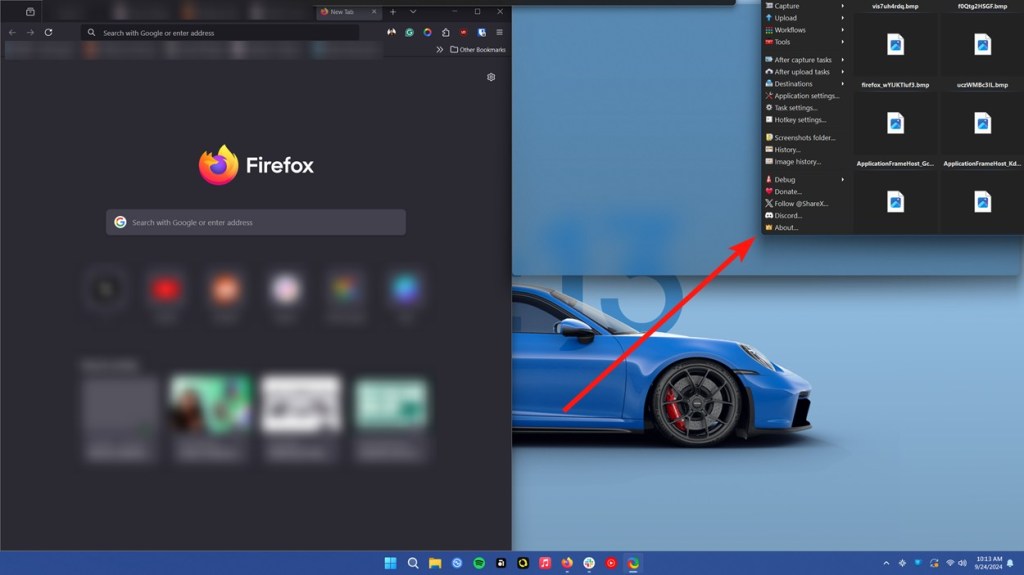
- Nu heb je een 50-25-25 split. Zo kun je vensters vastklikken door ze handmatig te slepen en neer te zetten.
Methode 3: Vensters naar de Snap-balk slepen
U hebt wellicht opgemerkt dat het niet mogelijk is om 25-50-25 en 33-33-33 snapping te verkrijgen via de bovenstaande methode. En voor dat en de rest van de snap layouts:
- Klik en sleep een venster totdat er een schaduw boven aan het scherm verschijnt.
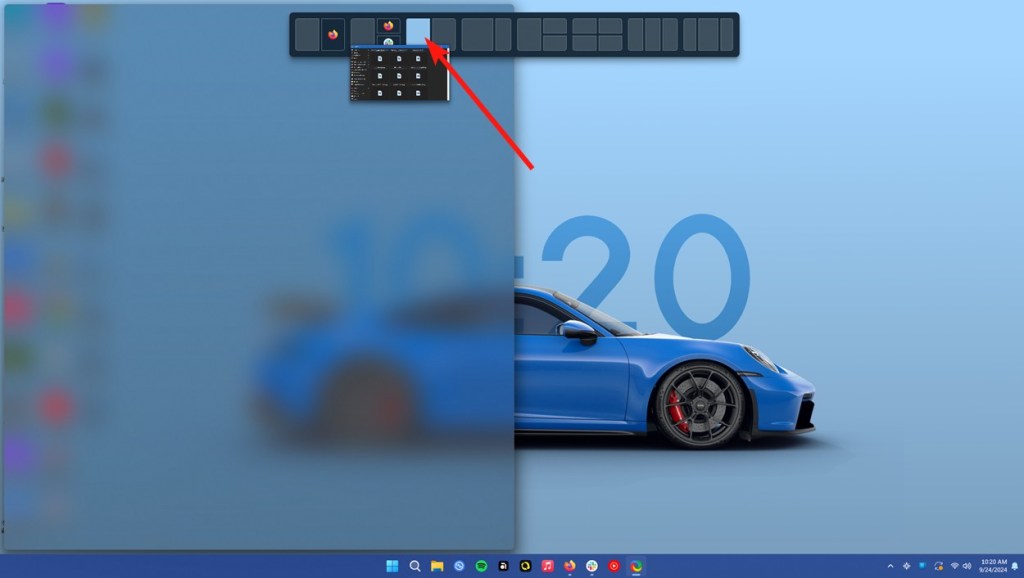
- Versleep het venster naar de schaduw om alle snap-indelingen te tonen.
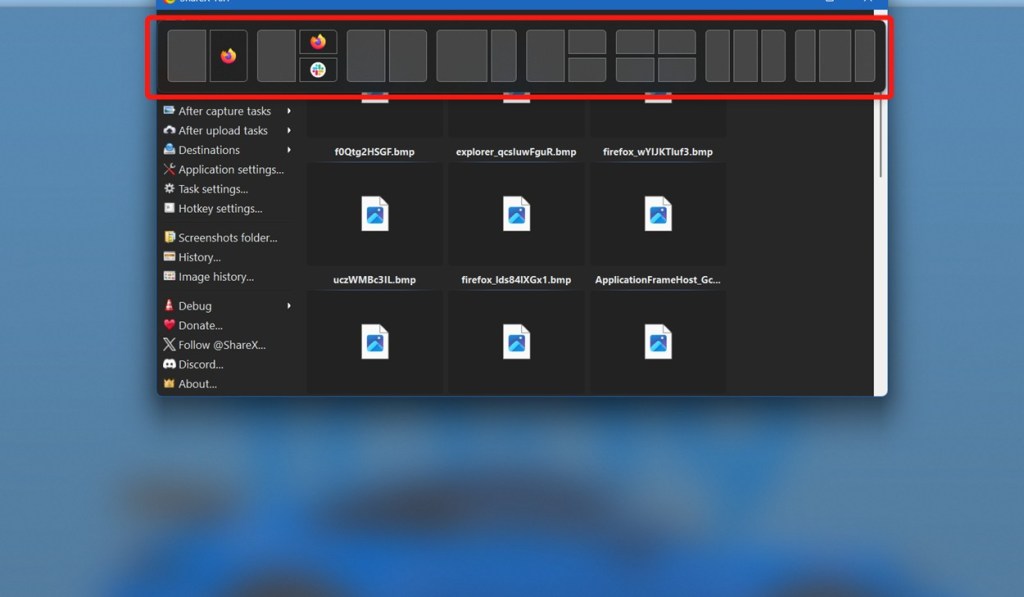
- Plaats het venster nu op een van de snap-layouts en de delen ervan worden gemarkeerd.
- Selecteer de andere vensters. Dit is een andere manier om alle snap-indelingen te gebruiken.
Methode 4: Splitscreen openen met behulp van sneltoetsen
Windows-sneltoetsen bieden u eenvoudige manieren om functies in te schakelen, zoals de venstersnappingtool. Hier leest u hoe u dat kunt doen.
- Druk op de Vensters + Z sneltoets om snap-layouts op te roepen.
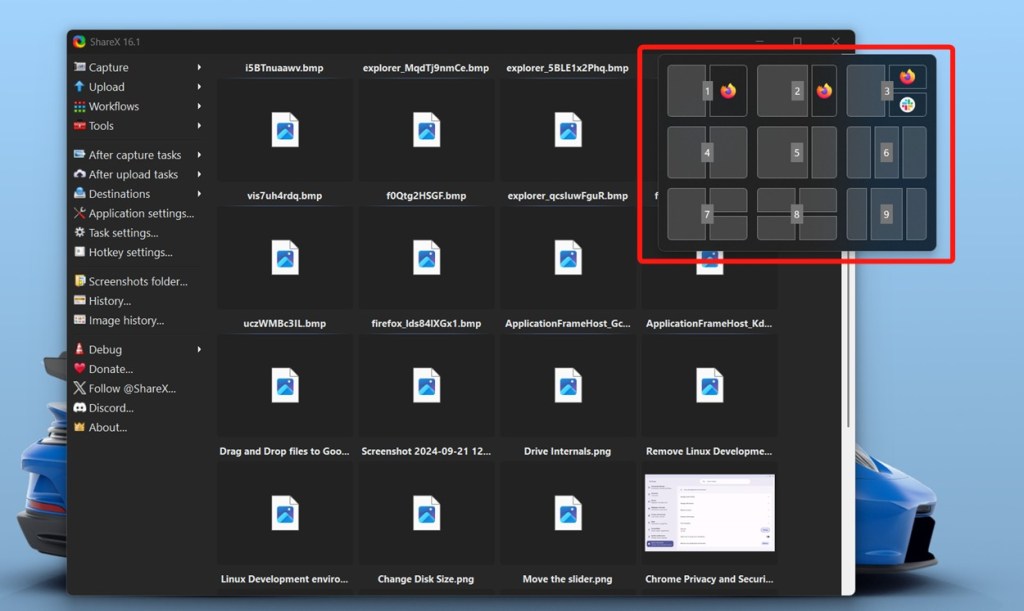
- Aan elke snap-layout wordt een nummer toegewezen. Als u op dat nummer drukt, wordt het scherm automatisch gesplitst.

- Vervolgens moet u opnieuw op een nummer drukken om de positie van het venster dat u wilt vastzetten te bepalen.
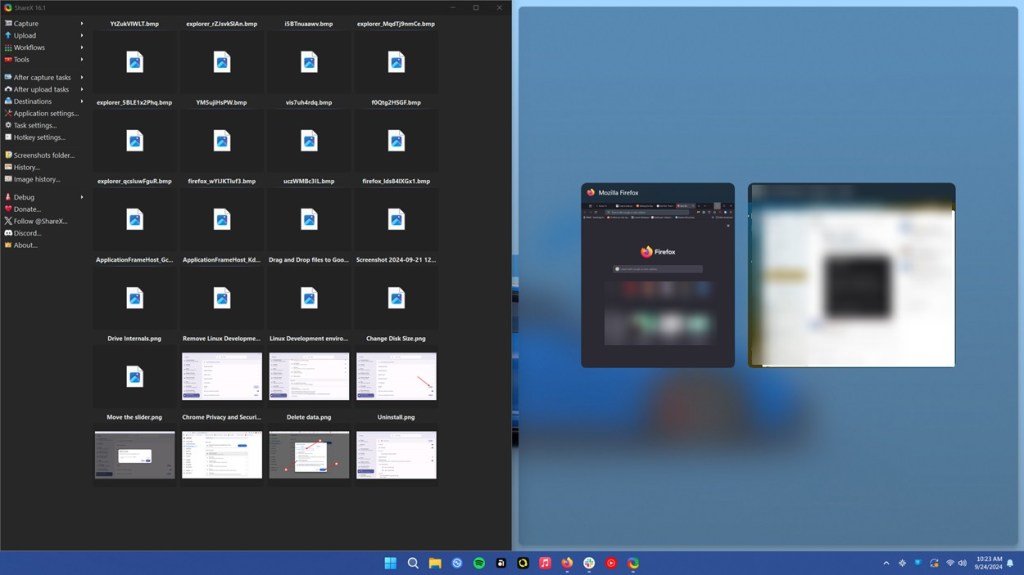
En zo kun je het scherm splitsen op Windows 11. Split screen is ongelooflijk handig, vooral op Windows 11 dankzij het Snap-venster. Het maakt multitasken moeiteloos, schoon en minder overweldigend.
Mocht je je afvragen, de live wallpaper die we hier in de screenshots hebben ingesteld is van Wallpaper Engine en de screenshot app heet ShareX, wat we uitgebreid hebben besproken in onze Record Screen on Windows 11 gids. Weet jij nog andere manieren om vensters vast te leggen op Windows? Laat het ons weten in de comments.


