


Wanneer u een nieuwe iPhone krijgt, is het eerste wat u zou willen doen, uw contactlijsten exporteren vanuit de oude iPhone. Wat zou je tenslotte doen zonder de telefoonnummers van familie, vrienden en collega’s? Daarom, of u nu overstaat naar een nieuwe iPhone of uw contactenlijst wilt hebben op werk en persoonlijke telefoons, moet u weten hoe u contacten van iPhone naar iPhone kunt overbrengen. Dit lijkt misschien een ontmoedigende taak, maar geloof me, het is vrij eenvoudig. In dit artikel hebben we 5 manieren genoemd om uw hele contactlijst van een iPhone te exporteren. Dus laten we aan de slag gaan.
Een van de gemakkelijkste manieren om contacten van iPhone naar iPhone over te dragen, is AirDrop gebruiken. Veel gebruikers denken dat ze niet alle contacten in één keer tussen twee iPhones kunnen luchten. Ze zouden één contact tegelijk moeten exporteren. Interessant is dat dat niet het geval is als u een supergebruikende iPhone-truc kent. Voordat ik dat met u deel, moet u ervoor zorgen dat beide iPhones zijn verbonden met het Wi-Fi-netwerk en Bluetooth is ingeschakeld.
Hier leest u hoe u alle contacten van iPhone naar iPhone kunt airdroppen:
- Open op je oude iPhone de Contacten app.
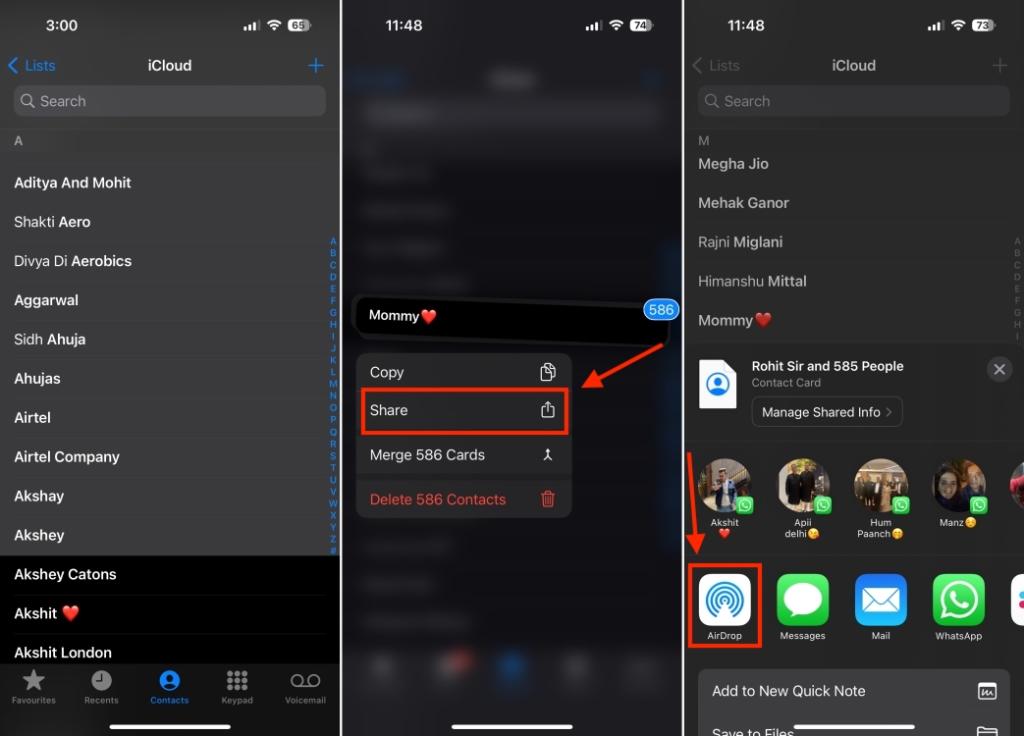
- Gebruik twee vingers Om één contact te selecteren en vervolgens omhoog/omlaag te slepen om meer contacten te selecteren.
- Als u alle contacten van de oude iPhone naar de nieuwe iPhone wilt kopiëren, sleept u uw vingers naar beneden. Als u geen contact wilt kopiëren, tilt u uw vingers op en scrol met één vinger naar beneden. Gebruik vervolgens twee vingers om meer contacten te selecteren.
- Nadat u de selectie hebt gemaakt, tilt u uw vingers op.
- Druk nu lang op een van de geselecteerde contacten en tik op de “Deel” Optie vanuit het pop-upmenu.
- Raak de Airdrop -pictogram En kies uw nieuwe iPhone uit de lijst met apparaten in de buurt.
- De contactenlijst verschijnt op uw nieuwe iPhone; Vergeet niet de Bewaar knop vanaf rechts.
- En zo kunt u via AirDrop contacten van iPhone naar iPhone overdragen.
U kunt ook contacten exporteren vanuit uw iPhone en deze vervolgens delen met uw nieuwe iPhone met AirDrop of Mail.
In het geval dat AirDrop niet op uw iPhone werkt, volgt u de gekoppelde beproefde manieren om aan airdrop-gerelateerde problemen op te lossen.
Een andere handige manier om alle telefoonnummers van iPhone naar iPhone over te dragen is door iCloud te gebruiken. Het synchroniseert uw contactenlijst naadloos tussen uw oude telefoon, cloudopslag en de nieuwe telefoon. Omdat al uw gegevens worden geynchroniseerd op uw Apple -apparaten (waar u zich hebt aangemeld met dezelfde Apple ID), kunt u iCloud gebruiken om contacten van iPhone naar iPhone te synchroniseren zonder gedoe. Hier is hoe je het kunt doen:
Opmerking:
Voordat je begint, zorg er dan voor dat je je hebt aangemeld bij dezelfde Apple ID op beide iPhones.
- Verbind je oude iPhone en nieuwe iPhone met een Wi-Fi-netwerk en log in op hetzelfde Apple-account op beide telefoons.
- Open de Instellingen -app Op je oude iPhone.
- Tik nu op uw Apple -account bovenaan de pagina en kies icloud.
- Schakel vervolgens de schakelaar ernaast in Contacten.
- Als je de pop-up ziet zeggen: “Wat zou je willen doen met bestaande lokale contacten op je iPhone?”, Tik op aan Samenvoegen.

- Open op de nieuwe iPhone de Telefoon -app en bezoek de Contacten tab.
- Sleuren Uw naam neer en laat het los om de lijst met contacten te vernieuwen. Wanneer u een subtiele trilling voelt, til uw vinger op.
iCloud -back -up is een andere manier om contacten van een iPhone te exporteren. Niet alleen contacten van de ene iPhone, met deze methode kunt u al uw gegevens van de ene iPhone naar de andere verplaatsen.
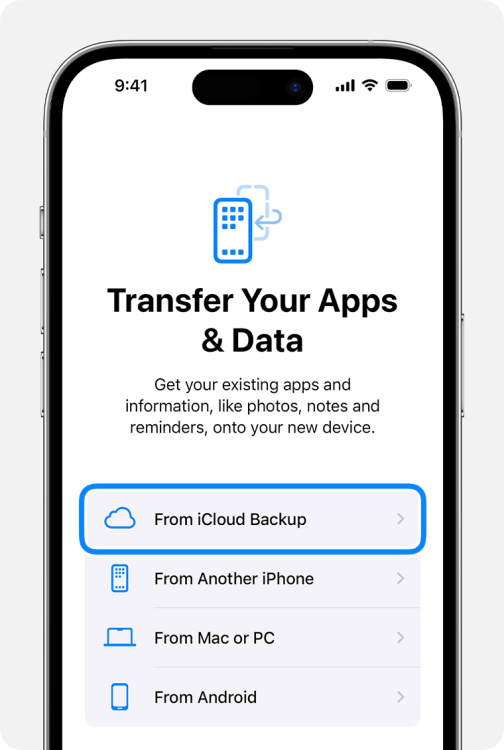
Er zijn twee manieren om het aan te pakken. Ten eerste, wanneer u uw nieuwe iPhone instelt, krijgt u een optie om apps en gegevens van iCloud -back -up te herstellen. Wanneer u dit kiest, worden al uw contacten en andere back-upgegevens automatisch overgedragen naar uw nieuwe iPhone.
Ten tweede, als u al uw nieuwe iPhone hebt ingesteld, moet u uw iPhone opnieuw instellen om alle bestaande gegevens te wissen en vervolgens gegevens over te dragen met behulp van iCloud -back -up. Simpel gezegd, u kunt alleen iCloud -back -up gebruiken om contacten van iPhone naar iPhone te verplaatsen tijdens het instellen van de nieuwe telefoon.
Opmerking:
Het is de moeite waard om te vermelden dat deze methode de hele iPhone ondersteunt, en niet alleen contacten, dus het zal een tijdje duren.
Stap 1: Maak een iCloud -back -up op je oude iPhone
- Verbind beide iPhones met een Wi-Fi-netwerk.
- Open nu de Instellingen -app En aansluiten [your name]. Als u wordt gevraagd, logt u in met uw Apple -account.
- Tik vervolgens op icloud -> iCloud back -up.
- Schakel de iCloud back -up Schakel en selecteer Back -up nu.

- Uw iPhone begint met het uploaden van uw contacten en andere opgeslagen gegevens naar iCloud. Als u niet genoeg ruimte hebt voor back -up, kunt u iCloud -opslag wissen of meer opslag krijgen met behulp van iCloud+.
Stap 2: Stel uw nieuwe iPhone in met behulp van iCloud -back -up
- Schakel uw nieuwe iPhone in, sluit deze aan op Wi-Fi en volg de standaardinstellingenprocedure.
- Als je de Apps en gegevens scherm, kies Herstel van iCloud -back -up En volg de instructies op het scherm om uw contacten van de oude iPhone naar de nieuwe iPhone te krijgen.
- Maak de andere setup -stappen af en je bent klaar om te gaan.
Naast iCloud kunt u een back -up maken van uw iPhone met een Mac, Windows -computer of andere opties. Hier is een gedetailleerde gids voor het back -up van een iPhone -model. Zodra de back -up gereed is, kunt u de iPhone -gegevens herstellen wanneer u deze nodig hebt.
Methode 4: Finder gebruiken
Als je een Mac hebt, moet je zeker rekening houden met de Finder van Mac om contacten over te dragen naar een nieuwe iPhone. Het is net als het overbrengen van contacten met behulp van iCloud, maar het biedt verschillende voordelen. Ten eerste werkt deze methode, zelfs als u geen goede internetverbinding hebt. Ten tweede hoeft u geen ruimte-gerelateerde problemen te ondervinden. Uw Mac heeft veel meer opslagruimte om contacten te synchroniseren of back -ups te maken.
Hier leest u hoe u uw hele contactlijst van iPhone naar iPhone kunt overbrengen met behulp van een Mac:
- Sluit uw oude iPhone met behulp van een compatibele USB -kabel met behulp van uw Mac aan.
- Als u uw iPhone en Mac voor het eerst aansluit, moet u uw iPhone toestaan ”deze computer te vertrouwen”.
- Op je Mac, open Vinder uit het dok.
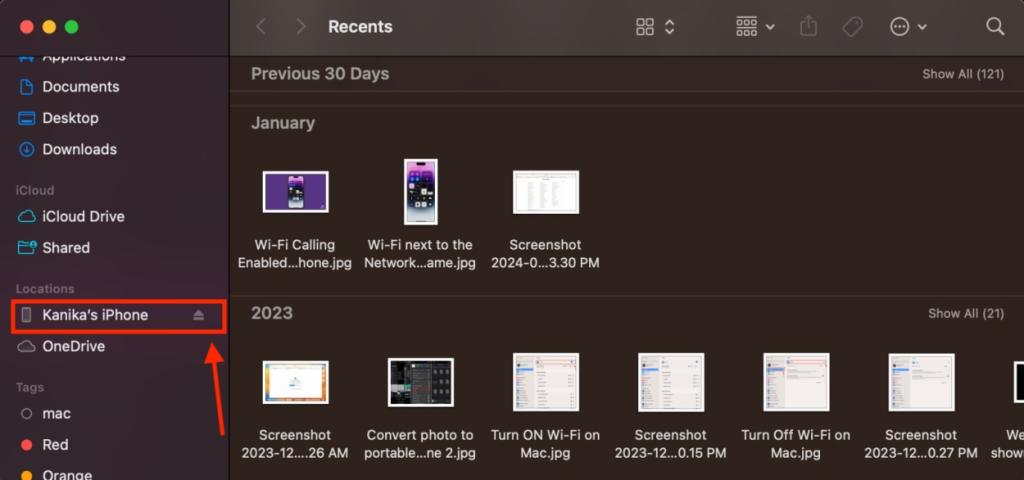
- Nu, Klik op de naam van uw iPhone in de zijbalk van de Finder onder Locaties. Als u wordt gevraagd, moet u uw Mac de iPhone vertrouwen.
- Ga vervolgens naar de Info sectie aan de rechterkant.
- Selecteer de optie om contacten te synchroniseren en te kiezen Toepassen.

Zodra uw contacten zijn gesynchroniseerd met de Mac, kunt u ze overbrengen naar de nieuwe iPhone. Verbind eenvoudig uw nieuwe iPhone met de Mac en herhaal dezelfde stappen als hierboven beschreven.
Methode 5: gebruik van derden apps
Naast de hierboven genoemde opties, kunt u iPhone-contacten overbrengen met behulp van een app of software van derden. Vandaag kunt u gemakkelijk enkele gratis apps vinden waarmee u snel contacten tussen iPhones kunt overdragen. Omdat deze apps niet te maken hebben met iTunes of iCloud, is het proces vrij snel.
Een voorbeeld van een back -up -app voor contactlijst voor iPhone is mijn back -ups van mijn contacten (Downloadenvrij). Hiermee kunt u contacten van iPhone naar iPhone overbrengen met e -mail. Eerst moet u uw hele contactlijst naar uzelf e -mailen en vervolgens de contacten naar uw nieuwe iPhone exporteren. Eenmaal geëxporteerd, moet u uw e -mail op de nieuwe iPhone openen, de bijlage selecteren en de lijst importeren.

Dat is alles voor nu. Dat zijn de 5 manieren om contacten van iPhone naar iPhone te exporteren. Terwijl elk van hen de klus klaart, vind ik het persoonlijk graag AirDrop gebruiken om mijn contacten over te dragen. Ik hoef niet te maken te hebben met back -ups of synchronisatieproblemen. Aan de andere kant, als je alles van een oude iPhone naar een nieuwe iPhone wilt overbrengen, kan niets het gemak van het gebruik van iCloud -back -ups verslaan.
Hoe heb je contacten geëxporteerd tussen je iPhones? Vergeet niet uw ervaringen te delen in de reacties hieronder.
Hoe breng ik alle contacten van iPhone naar iPhone over zonder iCloud?
Naast iCloud kunt u uw contactenlijst van iPhone naar iPhone delen met AirDrop, Mac’s Finder, iTunes en externe apps.
Hoe exporteer ik mijn hele contactlijst van de iPhone?
Open de Contacten app Op je iPhone en tik op Lijsten Vanuit de linkerbovenhoek. Tik vervolgens op en houd de “Alle contacten” of “alle iCloud” Optie en selecteer Exporteren van de lijst. U kunt de contacten exporteren met behulp van een app of deze opslaan in de bestanden -app op uw apparaat.
Waarom kan ik mijn iPhone -contacten niet overdragen met SIM -kaart?
Apple staat niet toe dat iPhone/iPad -gebruikers back -upcontacten op een simkaart back -up maken. U kunt dus geen contactlijst van iPhone naar iPhone overdragen met behulp van een SIM -kaart. Dat gezegd hebbende, als u van Android naar iPhone verhuist, kunt u SIM -contacten importeren.


