


Een van de recente updates die Apple met zijn AI-suite verzendt, was een meldingsoverzicht. Wanneer het is ingeschakeld, kan Apple Intelligence de informatie in berichten of meldingen samenvatten, waardoor u alleen de belangrijkste punten krijgt, zodat u de rest van het gebabbel kunt negeren. Samenvatting van de kennisgeving in de huidige status werkt echter niet zoals bedoeld en kan u vaak in de war laten. Gelukkig kunt u eenvoudig de meldingssamenvatting op een iPhone uitschakelen en het volgende bericht helpt u precies dat te doen.
Hoe u meldingsoverzicht kunt uitschakelen op de iPhone
Het is heel gemakkelijk om de summiering van de melding op een iPhone volledig uit te schakelen. Je kunt het ook uitschakelen voor individuele apps, omdat je misschien merkt dat, hoewel je ze niet de voorkeur geeft voor bepaalde apps, ze eigenlijk nuttig zijn voor sommige anderen. Welke richting u ook leunt, volg de onderstaande stappen.
- Open de app Instellingen op een iPhone die Apple Intelligence ondersteunt.
- Binnen instellingen, scrol naar beneden en tik op Meldingen.
- Uitkiezen Vat meldingen samen onder “Apple Intelligence”.
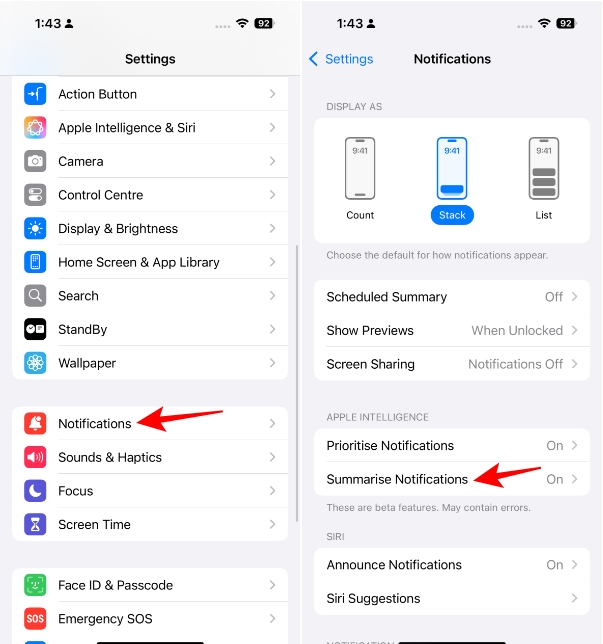
- Schakel de samenvattingen van de melding volledig uit Vat meldingen samen schakel bovenaan.
- Als alternatief kunt u de summaries per app uitstellen per app. Laat daarvoor de summierize meldingen schakelaar ingeschakeld en schakel vervolgens de schakelaar uit voor apps waar u meldingssamenvattingen voor wilt uitschakelen. In dit geval hebben we de berichten en e -mailschakelaars uitgeschakeld.

Opmerking:
Apple heeft tijdelijk AI -kennisgevingssamenvattingen voor alle nieuws- en entertainment -apps uitgeschakeld nadat hij geconfronteerd wordt met terugslag over onjuiste samenvattingen. Het maakt dus geen verschil of u de meldingsoverzicht voor deze apps uitschakelt totdat Apple het herstelt. Deze apps worden op de lijst gemarkeerd als “tijdelijk niet beschikbaar”.
Waarom zie ik nog steeds een samenvatting van de melding nadat ik het had uitgeschakeld?
Als je nog steeds een meldingssamenvattingen krijgt, zelfs nadat je de functie volledig hebt uitgeschakeld, ben je niet alleen. Voor bepaalde apps zoals e -mail of berichten hebben gebruikers dit probleem geconfronteerd. Het is waarschijnlijk een bug of een toezicht dat Apple snel zou kunnen aanpakken. In de tussentijd kunt u de Vat het berichtvoorbeelden samen Feature binnen Instellingen > Apps > [App Name] om het te repareren.
Summaries van de melding zijn niet ieders kopje thee. Als je weet dat je ze met een korreltje zout moet nemen en verwachten dat er af en toe dingen mis zullen gaan (over het algemeen goed advies voor alle dingen AI), is het misschien geen kwaad om ze ingeschakeld te houden. Als u er echter geen waarde uit haalt, schakelt u de functie voor het samenvatten van de meldingen op uw iPhone uit.


